DanceMirror
プロと自分を並べて比較
先生やプロダンサーの動画と自分の動画を横並びで再生。
スロー再生・タイミング調整で、細かい動きまで徹底比較できます。
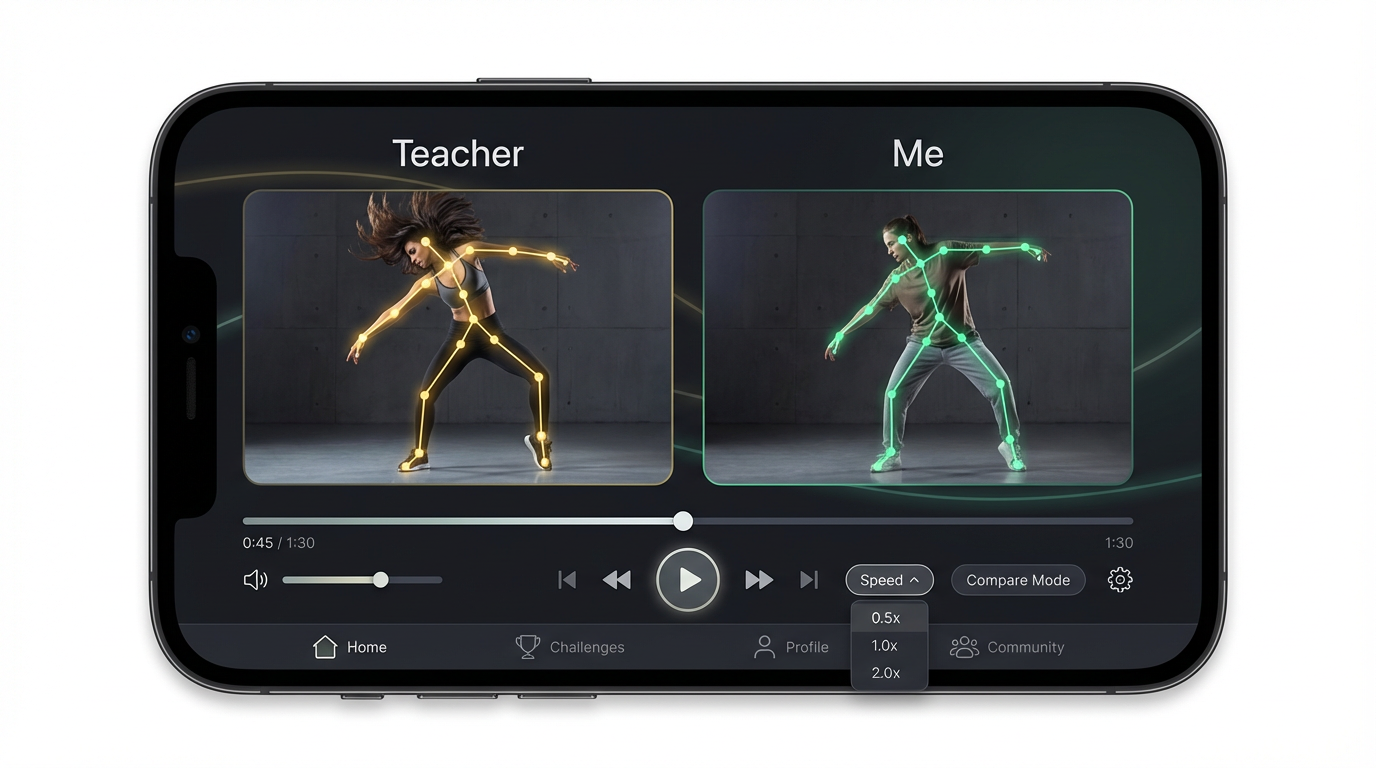
AI骨格検出で動きを可視化
横並び比較
2つの動画を同時再生。動きの違いが一目でわかります。
スロー再生
0.25x〜2xの速度調整。難しい振り付けもじっくり確認。
🆕 骨格(ボーン)表示
AIが体の動きを検出。骨格を表示して動きを可視化できます。
🆕 Webカメラ録画
PCのカメラで自分の踊りを録画。すぐに比較できます。
🆕 先生と同時録画
先生の動画を見ながら録画。タイミングが自動で合います。
プライバシー安全
動画はブラウザ内で処理。サーバーにアップロードされません。
NEW 新機能の使い方
骨格(ボーン)表示機能
AIが動画から体の動きを検出し、骨格を表示します。先生と自分の動きを骨格で比較できます。
使い方
- 1. 動画をアップロード
- 2. コントロールバーの ボタンをクリック
- 3. 分析が完了すると骨格が表示されます
色分け
先生: 黄色の骨格
自分: 緑色の骨格
Webカメラ録画機能
PCのカメラを使って自分のダンスを録画。撮影した動画をすぐに比較できます。
使い方
- 1. 「自分」エリアの「カメラで録画」ボタンをクリック
- 2. カメラへのアクセスを許可
- 3. 3秒カウントダウン後、録画開始
- 4. 「録画停止」で終了 → 自動で比較画面に読み込まれます
先生と同時録画モード
先生の動画を見ながら録画できます。録画した動画は先生と同じタイミングで再生されます。
使い方
- 1. まず先生の動画をアップロード
- 2. 「自分」エリアの「先生と同時に録画」ボタンをクリック
- 3. カメラを許可 → 3秒カウントダウン
- 4. 録画開始と同時に先生の動画も再生開始
- 5. 先生を見ながら踊って録画!
- 6. 「停止」または先生の動画が終わると自動停止
ヒント: 先生と同時録画モードで撮影すると、タイミングが自動で合うので比較が簡単です!
基本の使い方
先生の動画を
アップロード
自分の動画を
アップロード
または同時録画
タイミングを
調整
スローで
徹底比較
骨格表示で
動きを可視化
あなたの動画は安全です
動画はあなたのブラウザ内でのみ処理されます
サーバーへのアップロードは一切ありません
ページを閉じれば動画データは完全に消えます
よくある質問
DanceMirrorは無料で使えますか?
動画はサーバーにアップロードされますか?
骨格(ボーン)表示機能とは何ですか?
先生と同時録画モードとは何ですか?
スマートフォンでも使えますか?
対応しているダンスジャンルは?
デスクトップにショートカットを作成
アプリのようにデスクトップからすぐ起動できます
Chrome(おすすめ)
- 1 このページをChromeで開く
- 2 右上の メニューをクリック
- 3 「キャスト、保存、共有」→「ショートカットを作成」
- 4 「ウィンドウとして開く」にチェック → 作成
Microsoft Edge
- 1 このページをEdgeで開く
- 2 右上の メニューをクリック
- 3 「アプリ」→「このサイトをアプリとしてインストール」
- 4 「インストール」をクリック
ショートカットから起動すると、独立したウィンドウでアプリのように使えます
キーボードショートカット
登録不要・インストール不要